Tampilkan postingan dengan label tutorial. Tampilkan semua postingan

Cara mengatasi penyimpanan flashdisk berkurang

Hitman Network
Mungkin ada yang pernah mengalami masalah berkurangnya kapasitas flashdisk atau penyimpanan flashdisk yang teman-teman miliki, yang dulunya 8GB menjadi 1GB. walapun sudah diformat beberapa kali tetap saja kapasitasnya tidak berubah kembali seperti semula, oleh itu kebanyakan orang lebih memilih membeli flashdisk yang baru, yaa sayang banget sih duit keluar lagi buat beli yang baru.

Oke gausah banyak basa basi.. pada tutorial kali ini, kita akan membahas bagaimana cara mengatasi masalah kapasitas flashdisk berkurang. simak baik baik gan.

  1. Tekan windows + R lalu ketik diskpart

  2. Setelah terbuka maka seperti inilah tampilannya.


  3. kemudian ketik list disk untuk melihat list atau daftar disk pada pc/laptop kita.
    sebagai contoh pada gambar, untuk Disk 0 saya adalah hardisk internal laptop saya yang ukurannya 500GB, dan untuk Disk 1 saya adalah flashdisk saya yang ukurannya 7400MB (1GB lah initinya).

  4. Sekarang kita pilih disk flashdisknya, misalnya pada kasus ini disk flashdisk saya berada di Disk 1. ketik select disk 1 untuk memilih disk 1.

  5. kita kembali lagi ketik list disk untuk melihat listntya, apakah disknya sudah kita pilih atau belum. akan ada tanga bintang * pada disk yang kita pilih sebelumnya

  6. langkah selanjutnya, ketik clean

  7. setelah itu, ketik create partition PRIMARY
  8. jika sudah semua, selanjutnya kita akan melakukan format pada flashdisk kita, double klik aja pada flashdisknya, nanti akan muncul pilihan apakah anda ingin memformatnya. pilih saja format dan lakukan format flashdisk seperti biasa.

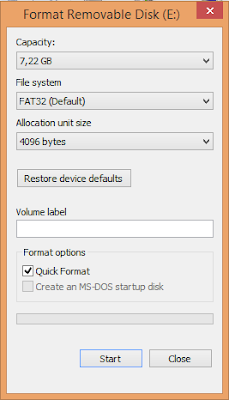

gambar hasil


Itulah tutorial cara mengatasi flashdisk yang kapasitasnya berkurang *-*
Selamat mencoba dan semoga berhasil ^^
Sekian.

Cara Membuat Palette Warna Sederhana Pada CorelDraw

kecoakedinginan
Palette warna biasa digunakan para desainer atau seorang seniman untuk membuat karya untuk mendapatkan warna yang seimbang pada desain mereka. Kali ini, kami akan memberikan tutorial membahas bagaimana membuat palette warna sederhana pada CorelDraw.

1. Buka aplikasi Corel Draw 

Pada tutorial kali ini, kita akan menggunakan CorelDraw x6, namun untuk pengguna corel draw x5, x7 penggunaan nya hampir sama. Setelah aplikasi terbuka, buatlah lembar kerja baru.

2. Pilih Rectangle Tool

Setelah lembar kerja dibuat, langkah selanjutnya adalah membuat persegi yang memiliki sisi yang sama, namanya aja persegi. Untuk caranya, silahkan langsung saja pilih rectangle tool kemudian tekan dan tahan tombol “ctrl” sambil mengklik dan tahan (drag)  hingga terbentuk sebuah persegi.

3. Ubah warna kotak  

Ubahlah warna kotak awal menjadi hitam pekat dan kotak kedua menjadi warna yang diinginkan dengan cara menekan objek lalu tekan tombol (shift+f11) {untuk yang menggunakan leptop lenovo tekan shift+fn+f11}.

4. Buatlah Deretan Antar Kotak


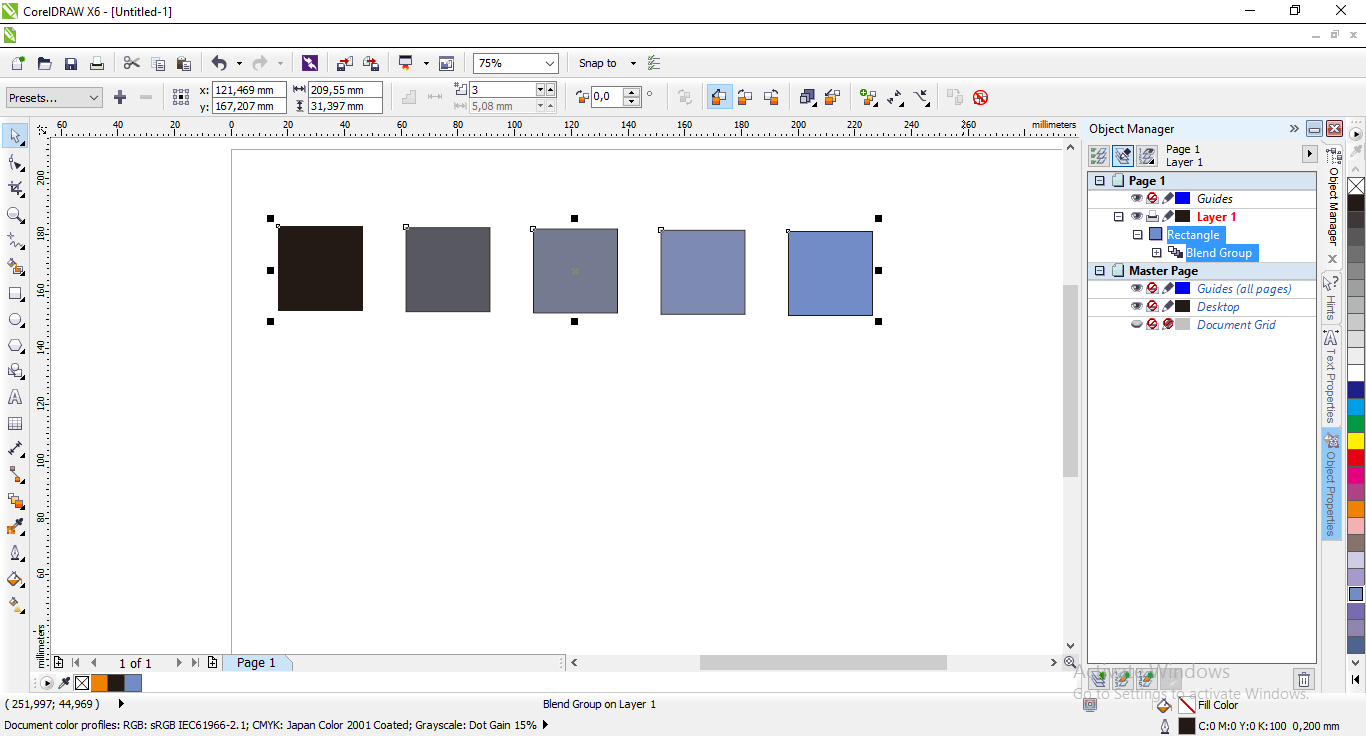
Setelah itu pilih blend tool lalu tarik dari kotak hitam ke kotak kedua hingga kedua kotak kelihatan tersambung
 

5. Kurangi Jumlah Deretan


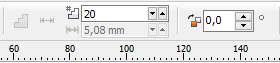
Ubah value dari blend tool menjadi “3” seperti pada gambar

6. Gandakan Deretan Kotak Pertama 

Drag dan copy keseluruhan kotak kemudian simpan dibawah kotak sebelumnya.

7. Ubah Warna Tint, dan Shade


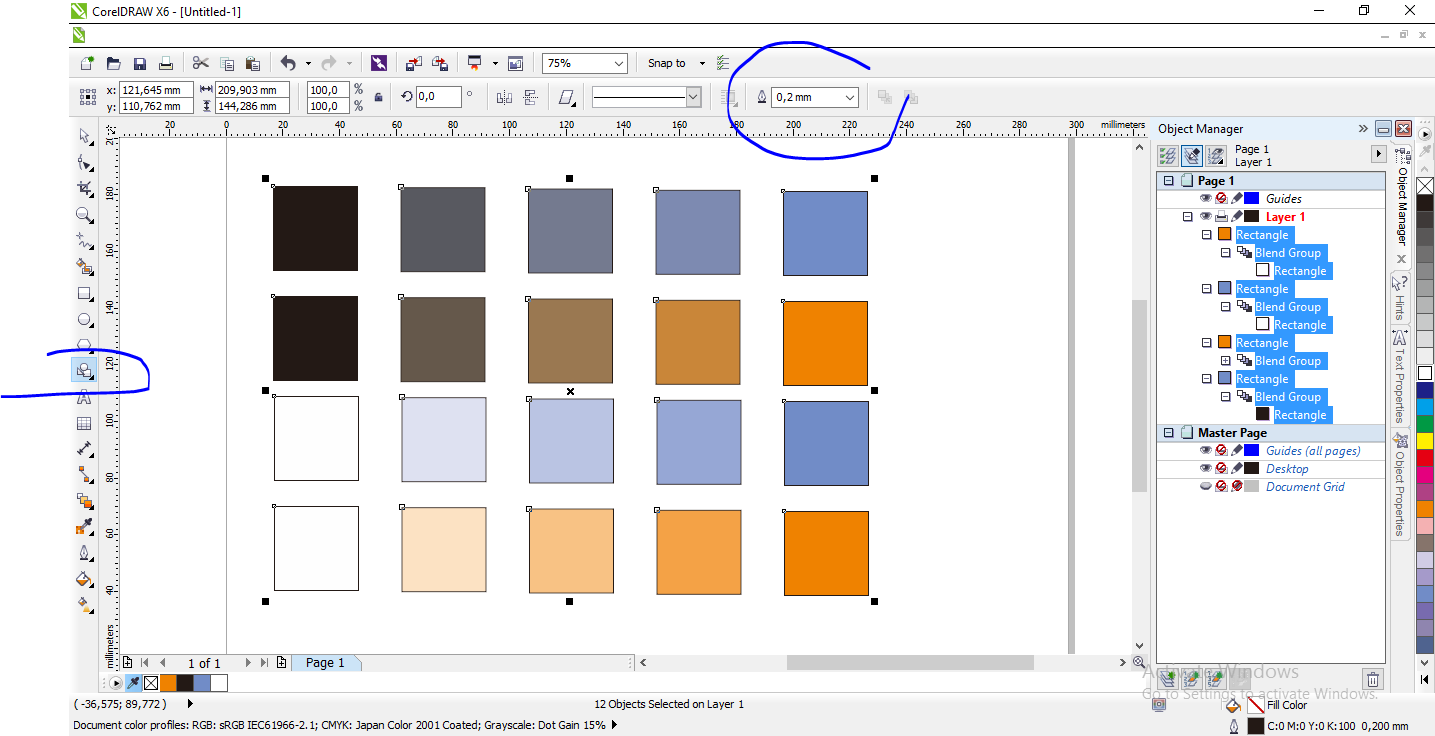
Untuk menentukan warna palette, silahkan ganti warna utama, pada tutorial kali ini warna utamanya adalah biru, dan untuk mengubah warna tint menjadi shade, ubahlah warna hitam menjadi warna putih.

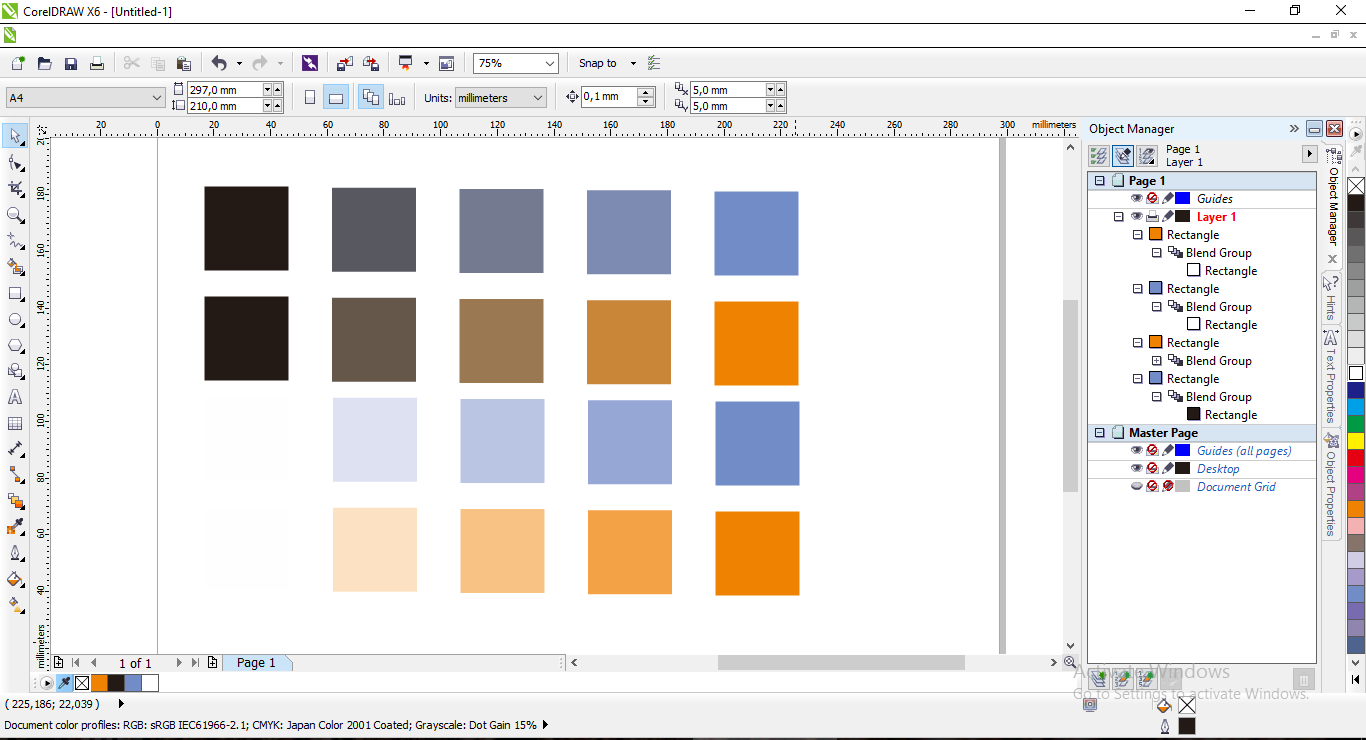
8. Hilangkan garis 


Nah itulah tutorial cara membuat palette sederhana di CorelDraw, semoga tutorial ini bermanfaat dan jika masih ada yang kurang dimengerti silahkan berikan komentari dibawah. Juga kiranya teman-teman punya pertanyaan seputar desain, coreldraw, dan photoshop, silahkan cantumkan dikolom komentar, insyaAllah kami akan menjawabnya. Salam Kreatif.